Comment pouvons-nous vous aider ?
Comment installer ? Comment cela fonctionne ? Les réponses sont ici
Hello onsighteur/se
Bienvenue dans le guide d'installation d'une extension en Mode Développeur. Ce guide vous accompagne étape par étape pour une installation réussie pour vos tests.
1. Prérequis
Avoir le dossier de l'extension sur votre ordinateur (que je vous ai transmis en amont)
Si vous n'avez pas reçu le lien WeTransfer de nos équipes, contactez-nous ici ou téléchargez directement l'extension sur le Chrome Web Store
Vous pourrez tester Onsighty si vous avez un des navigateurs suivants
Google Chrome, Microsoft Edge, Firefox
Même sans ces navigateurs, vous pouvez toujours participer à la communauté en parlant des bienfaits de notre action autour de vous. Nous faisons évoluer la solution grâce à vos retours : n'hésitez pas à nous partager vos idées les plus originales pour co-construire le produit de demain.
Outils sur lequel Onsighty fonctionne
Outlook, Gmail, Notion, Framer, Teams, Whatsapp, GoogleMeet, Word online, Linkedin et d'autres encore…
2. Accéder à la gestion des extensions

Il existe un raccourci rapide pour ouvrir la page de gestion des extensions :
Regardez dans la barre d'outils de Chrome (à droite de la barre d'adresse).
Cliquez sur l'icône Extensions (elle ressemble à une pièce de puzzle).
Dans le menu déroulant qui s'affiche, cliquez sur "Gérer les extensions" tout en bas.
3. Activer le mode développeur
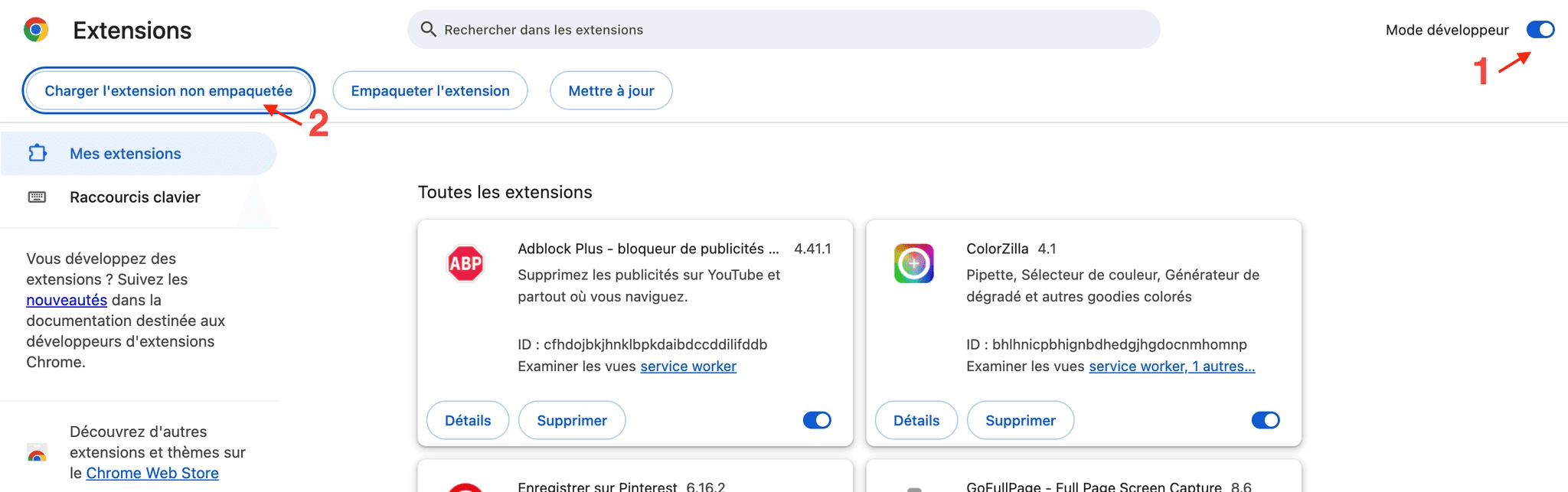
Une fois sur la page chrome://extensions/ :
Repérez l'interrupteur "Mode développeur" situé en haut à droite de la page.
Cliquez dessus pour l'activer (il doit passer en position bleue). De nouvelles options apparaîtront alors dans la barre d'outils située juste en dessous.
4. Charger votre extension
Cliquez sur le bouton "Charger l'extension non empaquetée" qui vient d'apparaître en haut à gauche.
Une fenêtre d'exploration de fichiers s'ouvre. Naviguez jusqu'à votre ordinateur et sélectionnez le dossier en entier.
Cliquez sur "Sélectionner un dossier"
5. Gestion des mises à jour
Une fois chargée, votre extension apparaîtra dans la liste.
Vous pouvez l’épingler pour qu’elle reste présente dans votre URL car c’est ainsi que vous accéderait à votre profil.


